Cara Menggunakan Google Meet di Laptop dan HP untuk Rapat
Panduan memakai Google Meet selama rapat: masuk lewat link atau kode, mengatur mikrofon dan kamera, presentasi layar, angkat tangan, teks otomatis, dan tata letak.
Di artikel ini
- Persiapan Sebelum Memakai Google Meet
- Cara Bergabung ke Google Meet di Laptop
- Mengenal Tombol di Layar Rapat Google Meet
- Cara Share Screen di Google Meet Laptop
- Fitur yang Membuat Rapat Lebih Tertib
- Data dan Dasar Hukum
- Cara Menggunakan Google Meet di HP
- Masalah yang Sering Muncul dan Cara Mengatasinya
- Pertanyaan yang Sering Diajukan
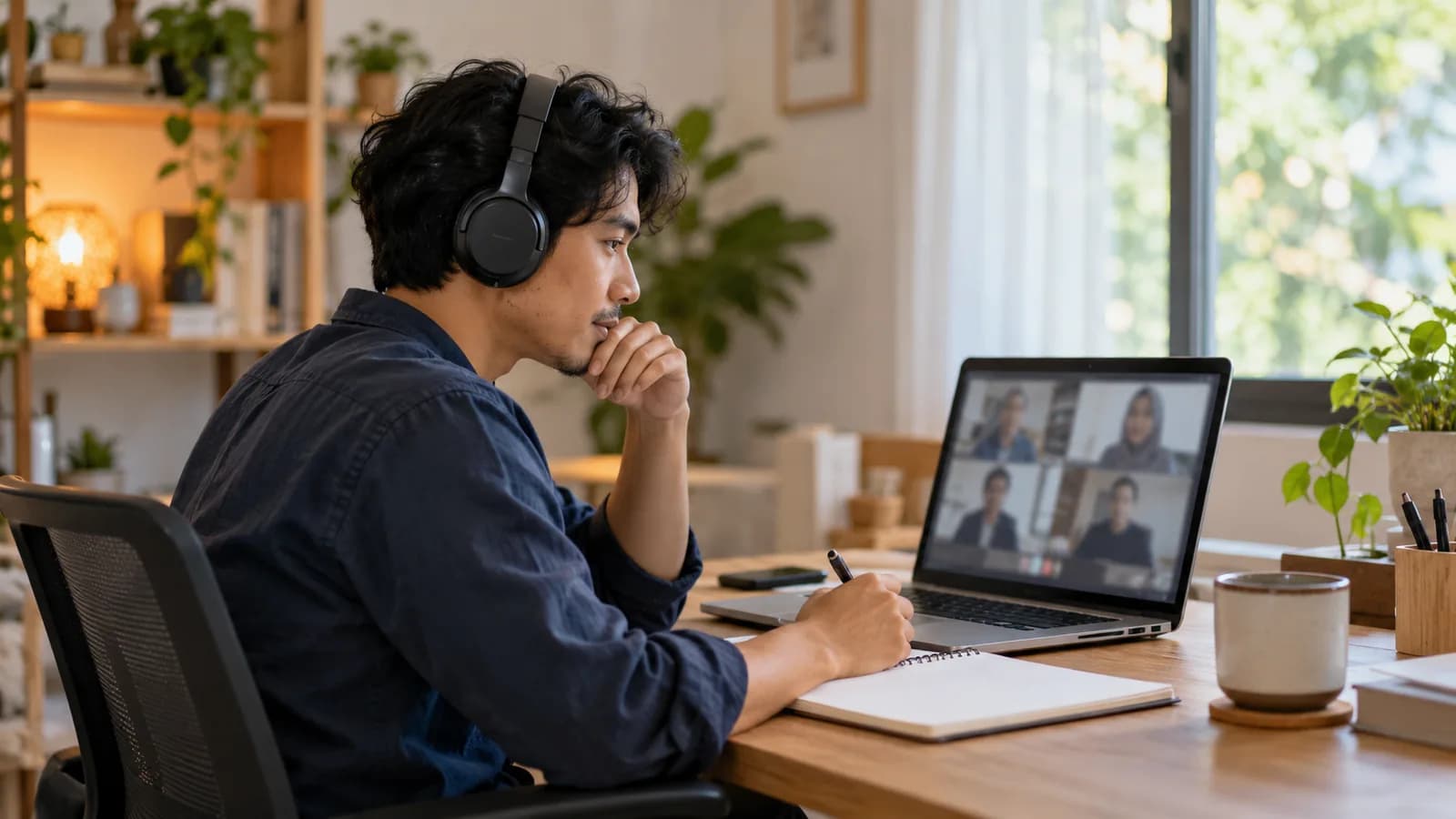
Cara menggunakan Google Meet di laptop tidak memerlukan aplikasi tambahan: klik link rapat atau buka meet.google.com di Chrome, Firefox, Edge, atau Safari, izinkan akses kamera dan mikrofon, lalu klik Gabung sekarang. Selama rapat, tombol yang paling sering dipakai ada di panel bawah layar: mikrofon, kamera, teks, angkat tangan, presentasi, dan keluar. Di HP, alurnya sama lewat aplikasi Google Meet. Di bawah ini ada persiapan perangkat, cara bergabung, fungsi setiap tombol, cara berbagi layar, fitur yang membuat rapat lebih tertib, dan solusi untuk masalah yang paling sering muncul.
Persiapan Sebelum Memakai Google Meet
Google Meet berjalan di browser laptop dan di aplikasi HP. Persyaratan resminya sebagai berikut:
| Kebutuhan | Laptop atau komputer | HP atau tablet |
|---|---|---|
| Akun | Akun Google untuk membuat rapat; tamu tanpa akun bisa bergabung dengan meminta izin | Sama |
| Tempat membuka Meet | Browser versi terbaru: Chrome, Firefox, Edge, atau Safari | Aplikasi Google Meet atau aplikasi Gmail |
| Sistem operasi | Windows, macOS, ChromeOS, Ubuntu dan Linux berbasis Debian (versi terbaru dan 2 rilis utama sebelumnya) | Android 5.0 ke atas; iOS 17 ke atas |
| Perangkat keras minimum | Prosesor dual core, memori 2 GB, kamera bawaan atau kamera USB | Kamera dan mikrofon ponsel |
| Jaringan | Koneksi internet broadband | Wi-Fi atau data seluler yang stabil |
Langkah dicek pada September 2026; nama menu bisa berubah. Sumber: panduan bergabung ke rapat di Bantuan Google Meet dan panduan presentasi selama rapat video.
Lima menit sebelum rapat, periksa hal-hal ini:
- Browser sudah versi terbaru dan tab lain yang berat sudah ditutup.
- Anda masuk dengan Akun Google yang namanya sesuai nama asli. Bila nama tampilan perlu diubah, ikuti cara mengganti nama di Google Meet.
- Earphone terpasang bila Anda berada di ruangan yang sama dengan peserta lain, agar suara tidak menggema.
- File yang akan dipresentasikan sudah terbuka di tab atau jendela terpisah.
- Laptop terhubung ke pengisi daya.
Cara Bergabung ke Google Meet di Laptop
Ada beberapa pintu masuk. Pilih yang paling dekat dengan undangan yang Anda terima.
Lewat link rapat (paling umum)
- Buka pesan WhatsApp, chat, atau email yang berisi link rapat, lalu klik linknya.
- Pada jendela yang terbuka, periksa pratinjau kamera dan mikrofon.
- Klik Gabung sekarang. Bila Anda tidak tercantum dalam undangan Kalender, tombolnya berbunyi Minta bergabung, dan Anda masuk setelah penyelenggara atau peserta mengizinkan.
Lewat meet.google.com
- Buka meet.google.com.
- Pilih rapat dari daftar acara terjadwal, atau masukkan kode rapat di kolom yang tersedia, lalu klik Gabung.
- Klik Gabung sekarang.
Lewat Google Kalender
Buka acara di Google Kalender, klik Bergabung dengan Google Meet, lalu Gabung sekarang.
Tanpa Akun Google
Klik link rapat (atau buka meet.google.com, klik Masukkan kode, ketik kodenya, lalu Gabung), ketik nama Anda, lalu klik Minta bergabung. Tunggu sampai penyelenggara mengizinkan.
Saat pertama kali memakai Meet, browser meminta izin memakai kamera dan mikrofon; klik Izinkan. Bila izin pernah ditolak, klik ikon Kamera diblokir di kanan atas, pilih opsi Selalu izinkan agar meet.google.com boleh mengakses kamera dan mikrofon, lalu klik Selesai. Jika rapat tidak dimuat ulang, keluar lalu masuk lagi.
Satu jebakan yang sering terjadi: jangan klik Presentasikan di layar persiapan sebelum masuk rapat. Pilihan itu memasukkan Anda dalam mode Pendamping, dan pada mode ini mikrofon serta speaker tidak tersedia.
Mengenal Tombol di Layar Rapat Google Meet
Semua kontrol ada di panel bawah jendela rapat, dan panel ini selalu terlihat. Bila ragu, arahkan kursor ke sebuah ikon; namanya akan muncul.
| Letak | Tombol | Fungsinya dalam rapat |
|---|---|---|
| Kiri bawah | Kode rapat | Menunjukkan kode rapat yang sedang Anda ikuti |
| Tengah bawah | Mikrofon | Membisukan atau mengaktifkan suara Anda |
| Tengah bawah | Kamera | Mematikan atau menyalakan video Anda |
| Tengah bawah | Aktifkan teks | Menampilkan subtitel otomatis dari ucapan peserta |
| Tengah bawah | Angkat tangan | Memberi tanda Anda ingin bertanya atau berbicara |
| Tengah bawah | Presentasikan sekarang | Membagikan tab, jendela, atau seluruh layar |
| Tengah bawah | Opsi lainnya (tiga titik) | Mengubah tata letak dan membuka Setelan |
| Tengah bawah, paling kanan | Tombol merah | Keluar dari panggilan; letaknya sengaja dijauhkan dari tombol kamera dan mikrofon |
| Kanan bawah | Detail rapat | Menyalin info akses untuk dikirim ke peserta yang tertinggal |
| Kanan bawah | Orang | Melihat daftar peserta dan menyematkan peserta tertentu |
| Kanan bawah | Chat | Mengirim pesan tertulis ke semua peserta |
| Kanan bawah | Alat rapat | Perekaman, polling, dan tanya jawab (bila edisi akun mendukung) |
Untuk rapat yang dipimpin bergantian, sepakati di awal: peserta membisukan mikrofon saat tidak berbicara dan memakai Angkat tangan untuk meminta giliran. Cara ini membuat pimpinan rapat mudah mengatur urutan bicara dan membantu notulis mencatat siapa menyampaikan apa.
Cara Share Screen di Google Meet Laptop
- Di bagian bawah layar rapat, klik Presentasikan sekarang.
- Pilih Tab, Jendela, atau Seluruh layar Anda.
- Tab Chrome membagikan suara tab itu secara bawaan, cocok untuk memutar video.
- Untuk jendela atau seluruh layar, aktifkan Bagikan juga audio sistem bila suara perlu ikut terdengar.
- Klik Bagikan.
- Untuk berhenti, klik Berhenti mempresentasikan.
Beberapa hal yang perlu diperhatikan:
- Bagikan jendela atau tab berisi materi, bukan jendela rapat Meet itu sendiri, agar layar tidak memantul berulang seperti cermin.
- Paling banyak 10 presentasi bisa berjalan bersamaan. Bila Anda mulai presentasi saat orang lain sedang presentasi, presentasi orang tersebut dijeda.
- Pengguna macOS Sequoia akan melihat dialog izin saat pertama kali berbagi layar; klik Izinkan untuk Google Chrome.
- Bila tombol presentasi tidak aktif, fitur ini mungkin dimatikan admin organisasi atau penyelenggara rapat.
Pilihan berbagi layar yang lebih rinci, termasuk dari HP dan dari Google Slide, dibahas di cara share screen di Google Meet.
Fitur yang Membuat Rapat Lebih Tertib
Tidak semua fitur tersedia di setiap akun. Tabel ini membantu Anda tahu apa yang bisa dipakai dengan akun Google gratis:
| Fitur | Akun Google gratis | Edisi Google Workspace tertentu |
|---|---|---|
| Mulai, jadwalkan, dan bergabung ke rapat | Ya | Ya |
| Peserta dan durasi | Hingga 100 peserta; 1 jam untuk 3 peserta atau lebih, 24 jam untuk berdua | Bisa lebih banyak dan lebih lama |
| Angkat tangan, reaksi, teks otomatis | Ya | Ya |
| Kontrol keamanan penyelenggara | Ya | Ya |
| Ruang kerja kelompok | Bisa bergabung, tidak bisa membuat | Bisa membuat |
| Polling dan tanya jawab | Tidak | Ya |
| Merekam dan transkrip | Tidak | Ya |
Teks otomatis dalam bahasa Indonesia. Klik Aktifkan teks di bagian bawah. Bahasa Indonesia termasuk bahasa yang didukung (berstatus beta). Teks hanya tampil di layar Anda sendiri. Ukuran dan warna huruf bisa diubah lewat Opsi lainnya, Setelan, lalu Teks. Fitur ini membantu saat sinyal lemah atau ada peserta yang berbicara pelan, tetapi teks hanya menampilkan bagian percakapan selama Anda berada di rapat dan mengaktifkannya, sehingga tidak bisa menggantikan notulen.
Angkat tangan. Klik Angkat tangan; setelah selesai berbicara, klik Turunkan tangan.
Menyematkan peserta. Arahkan kursor ke kotak peserta lalu klik Sematkan. Bila peserta tidak terlihat di layar, buka Orang, klik Tindakan lainnya di samping namanya, pilih Sematkan ke layar, lalu Hanya untuk saya sendiri atau Untuk semua orang. Maksimum 6 peserta atau presentasi bisa disematkan sekaligus.
Mengubah tata letak. Klik Lainnya, lalu Ubah tata letak. Pilih Otomatis (dinamis), Kotak (lama) yang bisa menampilkan hingga 49 orang bila tidak ada presentasi, Sorotan yang memenuhi layar dengan pembicara aktif, atau Sidebar. Aktifkan Sembunyikan kotak tanpa video agar layar tidak penuh kotak kosong.
Kontrol penyelenggara. Penyelenggara bisa mengakhiri panggilan untuk semua orang serta menonaktifkan chat, berbagi layar, kamera, dan mikrofon peserta. Fitur ini berguna untuk rapat besar atau rapat dengan tamu dari luar.
Untuk mencatat hasil rapat, tetap tunjuk satu notulis. Alur mencatat rapat daring, dari sebelum rapat sampai notulen diedarkan, ada di panduan notulen rapat online. Bila rapat perlu direkam, syarat akunnya dijelaskan di cara merekam Google Meet. Rekaman itu kemudian bisa diunggah ke Notulin.id (mulai paket Solo) untuk disusun menjadi transkrip dan notulen; bot yang ikut rapat secara langsung baru tersedia untuk Zoom, sedangkan dukungan Google Meet segera hadir.
Data dan Dasar Hukum
- Pada akun Google gratis, rapat dengan tiga peserta atau lebih dibatasi satu jam (Pusat Bantuan Google Meet: fitur Google Meet).
- Untuk merekam rapat, administrator Google Workspace harus mengaktifkan fitur rekam untuk akun Anda; karena itu akun Gmail pribadi tidak bisa merekam (Pusat Bantuan Google Meet: merekam rapat video).
- Saat berbagi layar dari komputer, Google Meet menawarkan tiga pilihan: satu tab, satu jendela, atau seluruh layar (Pusat Bantuan Google Meet: presentasi di komputer).
Sumber diakses Oktober 2026. Batas paket bisa berubah; cek halaman bantuan sebelum rapat penting.
Cara Menggunakan Google Meet di HP
Pasang aplikasi Google Meet dari Play Store atau App Store. Panggilan disinkronkan, jadi Anda bisa memulai rapat di satu perangkat dan melanjutkannya di perangkat lain.
Bergabung ke rapat
- Buka aplikasi Google Meet.
- Di bagian Rapat, pilih rapat terjadwal. Bila hanya punya kode, ketuk ikon Keyboard di samping kotak penelusuran, masukkan kode rapat, lalu ketuk Gabung di kanan atas.
- Ketuk Gabung. Bila Anda dari organisasi lain atau tidak diundang, ketuk Minta bergabung.
Bila menerima link di WhatsApp, cukup ketuk linknya, lalu ketuk Gabung di jendela yang terbuka.
Berbagi layar dari HP
- Saat rapat berlangsung, ketuk layar, lalu ketuk Lainnya.
- Ketuk Bagikan layar, lalu Mulai Berbagi.
- Bila suara dari HP perlu ikut terdengar, centang kotak audio pada pop-up yang muncul. Kotak ini tidak ada di semua perangkat.
- Untuk berhenti, ketuk Berhenti berbagi, lalu Oke.
Beralih kamera depan dan belakang
Ketuk Beralih kamera di kanan atas. Ini berguna untuk menunjukkan papan tulis, dokumen fisik, atau kondisi lapangan kepada peserta lain.
Masalah yang Sering Muncul dan Cara Mengatasinya
| Masalah | Penyebab umum | Cara mengatasi |
|---|---|---|
| Peserta tidak melihat atau mendengar Anda; muncul ikon Kamera diblokir | Izin kamera dan mikrofon di browser ditolak | Klik ikon di kanan atas, pilih Selalu izinkan, lalu Selesai; masuk ulang bila perlu |
| Anda bisa melihat rapat, tetapi mikrofon dan speaker tidak ada | Masuk lewat Presentasikan di layar persiapan (mode Pendamping) | Keluar, lalu masuk lagi dengan Gabung sekarang |
| Layar presentasi tampak berulang seperti lorong cermin | Yang dibagikan adalah jendela rapat Meet | Bagikan tab atau jendela lain yang berisi materi |
| Tertahan di layar "Minta bergabung" | Anda tidak tercantum di undangan Kalender | Hubungi penyelenggara agar diizinkan atau ditambahkan sebagai tamu |
| Tombol presentasi tidak bisa diklik | Dimatikan admin atau penyelenggara rapat | Minta penyelenggara mengaktifkan berbagi layar |
| Rapat berakhir setelah satu jam | Batas akun gratis untuk rapat 3 peserta atau lebih | Bagi agenda, atau buat rapat dari akun Workspace yang mengizinkan durasi lebih panjang |
| Tampilan terpotong atau panel samping hilang | Ekstensi Meet pihak ketiga di browser | Nonaktifkan ekstensi pihak ketiga, lalu muat ulang rapat |
Bila Anda yang bertugas menyiapkan rapat, langkah membuat link dan mengatur siapa yang boleh masuk ada di cara membuat link Google Meet.
File rekaman Google Meet bisa diunggah ke transkrip video ke teks untuk dijadikan transkrip dan ringkasan.
Pertanyaan yang Sering Diajukan
Apakah Google Meet di laptop harus memasang aplikasi?
Tidak. Google Meet di laptop berjalan di browser Chrome, Firefox, Edge, atau Safari versi terbaru. Cukup klik link rapat atau buka meet.google.com, izinkan kamera dan mikrofon, lalu klik Gabung sekarang. Aplikasi hanya diperlukan di HP.
Bisakah ikut Google Meet tanpa akun Gmail?
Bisa. Klik link rapat, ketik nama Anda, lalu klik Minta bergabung. Penyelenggara atau peserta rapat harus mengizinkan Anda masuk. Untuk membuat rapat sendiri, Anda tetap perlu Akun Google.
Apakah Google Meet punya subtitel bahasa Indonesia?
Ada. Teks otomatis Google Meet mendukung bahasa Indonesia dengan status beta, dan bisa dipakai semua pengguna lewat tombol Aktifkan teks. Teks hanya tampil di layar Anda sendiri dan hanya untuk percakapan selama fitur aktif, jadi tidak tersimpan sebagai catatan rapat.
Berapa lama batas waktu Google Meet gratis?
Dengan akun Google pribadi, rapat berdua bisa berlangsung hingga 24 jam, sedangkan rapat dengan 3 peserta atau lebih dibatasi satu jam. Jumlah peserta maksimum 100 orang. Edisi Google Workspace tertentu memberikan durasi lebih panjang dan kapasitas lebih besar.
Kenapa saya tidak bisa share screen di Google Meet?
Penyebab paling umum adalah penyelenggara atau admin organisasi mematikan fitur berbagi layar untuk peserta. Di laptop, pastikan juga browser diberi izin merekam layar, terutama di macOS. Di HP, pakai menu Lainnya, lalu Bagikan layar, dan pastikan aplikasi Meet sudah versi terbaru.