Cara Merekam Google Meet di Laptop dan HP: Syarat dan Lokasi File
Langkah merekam rapat Google Meet, siapa yang boleh merekam, di mana file rekaman tersimpan, dan pilihan lain ketika akun Anda tidak punya tombol rekam.
Di artikel ini
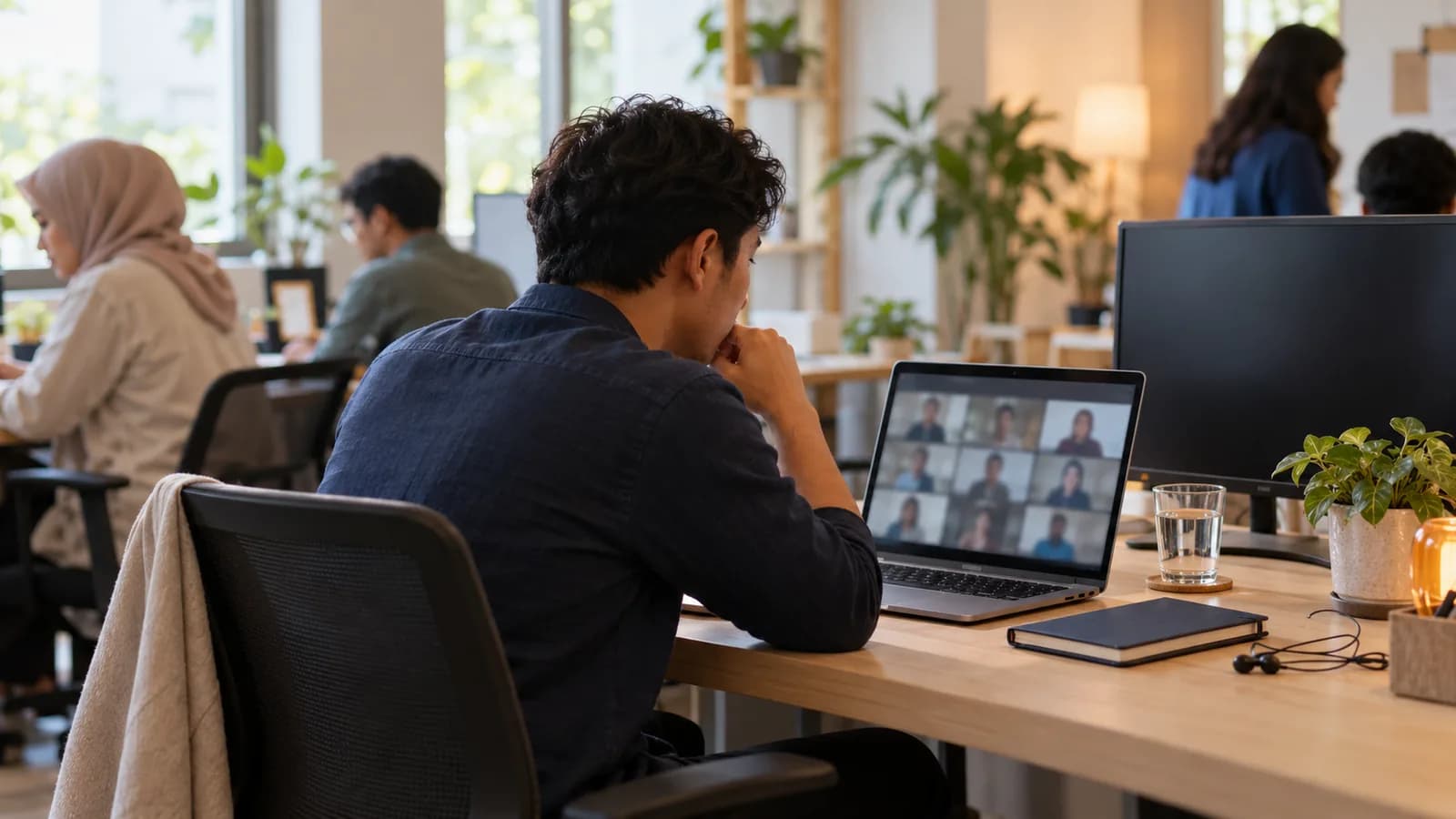
Cara merekam Google Meet di laptop: setelah bergabung ke rapat, klik Alat rapat di kanan bawah, pilih Perekaman, klik Mulai merekam, lalu klik Mulai di jendela konfirmasi. Tombol ini hanya ada bila penyelenggara rapat memakai edisi Google Workspace tertentu atau berlangganan Google One dengan penyimpanan 2 TB ke atas; akun Gmail gratis tidak bisa merekam dengan fitur bawaan. Perekaman hanya bisa dilakukan dari komputer atau HP Android, dan hasilnya tersimpan di Google Drive penyelenggara. Di bawah ini ada syarat akun, langkah di laptop dan HP, lokasi file, alternatif bila tombol rekam tidak muncul, dan cara mengolah rekaman menjadi notulen.
Siapa yang Bisa Merekam Google Meet
Hal yang paling sering membingungkan: kemampuan merekam ditentukan oleh akun penyelenggara rapat, bukan akun Anda. Menurut Bantuan Google Meet, meskipun Anda punya izin yang diperlukan, Anda tidak bisa merekam jika penyelenggaranya tidak memiliki izin itu. Penyelenggara adalah orang yang membuat acara di Google Kalender, atau orang yang membuat kode rapat dari halaman Meet atau Gmail.
| Jenis akun penyelenggara | Bisa merekam dengan fitur bawaan? |
|---|---|
| Akun Google pribadi (gratis) | Tidak |
| Google One dengan penyimpanan 2 TB atau lebih | Ya |
| Google Workspace Individual | Ya |
| Business Standard, Business Plus | Ya |
| Business Starter | Tidak tercantum dalam daftar edisi yang bisa merekam |
| Essentials, Enterprise Starter, Enterprise Essentials, Enterprise Standard, Enterprise Plus | Ya |
| Education Fundamentals, Education Standard | Tidak bisa merekam rapat yang mereka selenggarakan |
| Education Plus, Teaching and Learning Upgrade | Ya, sesuai lisensi pengguna |
Pada akun kantor dan sekolah, admin Google Workspace juga harus mengaktifkan perekaman lebih dulu. Di dalam rapat, host bisa merekam secara bawaan. Anda juga bisa merekam bila Anda berasal dari luar organisasi penyelenggara dan dijadikan rekan penyelenggara, atau berasal dari organisasi yang sama dan fitur Pengelolaan Penyelenggara sedang nonaktif. Jika host mengaktifkan kontrol host, peserta tidak bisa mengubah status rekaman.
Pelajaran praktisnya: bila rapat penting perlu direkam, buat link rapat dari akun yang memenuhi syarat sejak awal. Mengganti link di tengah jalan jauh lebih merepotkan.
Langkah dicek pada September 2026; nama menu bisa berubah. Sumber: panduan merekam rapat video di Bantuan Google Meet.
Cara Merekam Google Meet di Laptop
- Buka rapat di Google Meet, lalu klik Mulai atau Gabung.
- Di kanan bawah, klik Alat rapat, lalu Perekaman.
- Bila ingin teks (subtitel) ikut terekam, pilih bahasanya.
- Klik Mulai merekam.
- Di jendela pop-up, klik Mulai.
- Tunggu sampai perekaman berjalan. Semua peserta menerima pemberitahuan saat rekaman dimulai dan dihentikan.
Untuk menghentikan, klik Alat rapat, Perekaman, lalu Berhenti merekam, dan konfirmasi dengan Berhenti merekam di pop-up. Perekaman juga berhenti otomatis ketika semua orang keluar dari rapat, dan satu rapat bisa direkam total paling lama 8 jam.
Beberapa catatan penting:
- Yang terekam adalah pembicara aktif dan apa pun yang dipresentasikan. Jendela lain dan notifikasi tidak ikut. Menyematkan peserta di layar Anda tidak mengubah siapa yang tampil di rekaman.
- Bergabung hanya untuk presentasi membuat Anda tidak bisa merekam. Bergabunglah ke rapat video lebih dulu, mulai presentasi, lalu rekam.
- Pengguna macOS Sequoia akan melihat dialog izin saat pertama kali merekam; klik Izinkan untuk Google Chrome.
- Rekam otomatis: saat membuat rapat di Kalender, klik Opsi panggilan video, lalu Rekaman rapat, dan pilih Rekam rapat. Perekaman baru dimulai setelah penyelenggara atau rekan penyelenggara bergabung lewat web, dan peserta melihat peringatan di layar.
Sumber: Google Meet Help: Record a video meeting. Diakses Oktober 2026.
Cara Merekam Google Meet di HP
Fitur rekam Google Meet hanya tersedia di komputer dan perangkat Android. Di iPhone dan iPad, tombol rekam tidak tersedia, sehingga perekaman harus dilakukan oleh peserta lain yang memakai laptop atau Android.
Langkah di Android:
- Buka aplikasi Google Meet, lalu ketuk Mulai atau Gabung.
- Di kanan bawah, ketuk Lainnya, lalu Alat, lalu Rekam.
- Bila perlu, pilih bahasa teks. Anda juga bisa mencentang Sertakan teks, Mulai transkripsi juga, atau Mulai juga Buat Catatan dengan Gemini, bila akun mendukung.
- Ketuk Mulai, lalu ketuk Mulai lagi di pop-up.
- Untuk berhenti, buka bagian Alat, ketuk Rekam, lalu Berhenti.
Batasnya sama dengan di laptop: maksimum 8 jam, dan rekaman berhenti sendiri saat semua orang keluar. Peserta yang bergabung lewat aplikasi seluler tetap menerima pemberitahuan saat rekaman dimulai atau dihentikan, tetapi tidak bisa mengendalikan rekaman.
Di Mana Hasil Rekaman Google Meet Tersimpan
Rekaman tidak tersimpan di perangkat orang yang merekam. File diunggah ke Google Drive milik penyelenggara rapat.
| Yang dicari | Letaknya |
|---|---|
| File video rekaman | Google Drive penyelenggara, folder Google Meet, lalu subfolder khusus untuk rapat tersebut |
| Rekaman lama sebelum Juli 2026 | Folder "Rekaman Meet" lama berganti nama menjadi "Rekaman Meet Lama" dan dipindahkan ke dalam folder Google Meet; link lama tetap berfungsi |
| Link rekaman | Email yang dikirim ke penyelenggara dan ke orang yang memulai rekaman |
| Akses bagi peserta | Acara Google Kalender, bila rekaman dimulai pada jam rapat terjadwal; peserta dari organisasi yang sama otomatis mendapat akses |
| Log chat rapat | File .SBV di Drive penyelenggara, bila chat rapat dinamis nonaktif |
Setelah rapat selesai, file perlu diproses dulu. Selama belum siap, Drive menampilkan pesan "Masih diproses". Untuk mengunduh, pilih file, klik Lainnya, lalu Download. Untuk membagikan, pilih file, klik Bagikan, atau salin linknya.
Pastikan ruang penyimpanan Drive penyelenggara masih cukup sebelum rapat panjang. Bila kuota Drive pribadi atau kuota organisasi habis, rapat tidak bisa direkam.
Jika Tombol Rekam Tidak Ada
Cocokkan situasi Anda dengan tabel berikut:
| Situasi | Penyebab | Yang bisa dilakukan |
|---|---|---|
| Link dibuat dari akun Gmail gratis | Akun penyelenggara tidak termasuk edisi yang bisa merekam | Buat ulang rapat dari akun Workspace atau Google One yang memenuhi syarat, lalu kirim link baru |
| Akun kantor, tetapi tombol tetap tidak ada | Admin belum mengaktifkan perekaman | Minta admin Google Workspace mengaktifkannya |
| Anda peserta dan tombol tidak aktif | Kontrol host aktif, atau Anda bukan rekan penyelenggara | Minta host merekam, atau minta dijadikan rekan penyelenggara |
| Anda memakai iPhone atau iPad | Fitur rekam tidak tersedia di iOS | Minta peserta yang memakai laptop atau Android merekam |
| Muncul pemberitahuan kuota penyimpanan | Drive penyelenggara atau organisasi penuh | Kosongkan ruang Drive atau hubungi admin |
Bila semua jalur di atas tidak memungkinkan, pakai perekam layar bawaan sistem operasi:
- Windows 11: tekan Windows + Shift + R untuk membuka perekaman Snipping Tool, pilih area layar, klik Start, lalu Stop setelah selesai.
- Mac: tekan Shift + Command + 5, pilih Rekam Seluruh Layar atau Rekam Bagian yang Dipilih, lalu atur audio di menu Pilihan. Suara peserta lain (audio sistem) bisa direkam lewat opsi Sertakan Audio Sistem di macOS 27 Golden Gate atau yang lebih baru; pada versi sebelumnya, pilihan audio bawaan hanya mikrofon. Rekaman tersimpan di desktop secara bawaan.
- Android: geser layar ke bawah dua kali dari atas, ketuk Perekam layar di Setelan Cepat, pilih apakah audio ikut direkam, lalu ketuk Mulai.
Lakukan uji rekam 30 detik sebelum rapat untuk memastikan suara peserta lain benar-benar terekam. Satu hal yang membedakan cara ini dari fitur bawaan: peserta tidak mendapat pemberitahuan otomatis, jadi Anda wajib mengumumkannya sendiri. Untuk rapat tatap muka atau sebagai cadangan, perekam suara di ponsel juga bisa dipakai; pilihannya dibandingkan di daftar aplikasi perekam suara.
Minta Izin Sebelum Menekan Tombol Rekam
Pemberitahuan otomatis dari Meet tidak sama dengan izin. Umumkan di awal rapat, sebelum rekaman dimulai, dengan kalimat yang jelas tentang untuk apa rekaman dipakai dan siapa yang bisa mengaksesnya:
Sebelum kita mulai, rapat ini akan saya rekam untuk keperluan penyusunan notulen. Rekaman disimpan di Drive sekretariat dan hanya dibagikan kepada peserta rapat. Bila ada yang keberatan, silakan sampaikan sekarang lewat chat atau langsung, dan bagian tersebut tidak akan direkam.
Bila ada peserta yang keberatan, catat keberatannya dan sepakati jalan tengah, misalnya hanya bagian keputusan yang direkam. Pembahasan lebih lengkap tentang izin merekam dan alur notulen rapat daring ada di panduan notulen rapat online.
Mengubah Rekaman Google Meet Menjadi Notulen
Rekaman berdurasi satu jam jarang diputar ulang sampai habis. Agar berguna, rekaman perlu diringkas menjadi keputusan dan tindak lanjut. Bot Notulin.id belum didukung untuk Google Meet (segera hadir); saat ini bot baru bisa ikut rapat Zoom. Namun, file rekaman Meet yang sudah diunduh dari Drive bisa diunggah ke Notulin.id (mulai paket Solo) untuk disusun menjadi transkrip, ringkasan, keputusan, dan action item berbahasa Indonesia. Cara kerja transkripsi otomatis dan hal yang perlu diperiksa manusia dijelaskan di transkripsi rapat otomatis dengan AI.
Setelah rapat yang direkam selesai, kerjakan urutan ini:
- Tunggu sampai status "Masih diproses" hilang, lalu putar 1–2 menit untuk memastikan suara jelas.
- Unduh file dan beri nama yang mudah dicari, misalnya
2026-11-19_rapat-koordinasi-panitia.mp4. - Atur akses berbagi: hanya peserta rapat, bukan "siapa saja yang memiliki link".
- Susun notulen dalam 1 × 24 jam, dengan keputusan, penanggung jawab, dan tenggat.
- Simpan rekaman dan notulen di folder arsip yang sama; polanya ada di cara mengarsipkan notulen rapat.
Pertanyaan yang Sering Diajukan
Kenapa tidak ada tombol rekam di Google Meet saya?
Penyebab paling umum adalah rapat dibuat dari akun Google gratis. Fitur rekam hanya tersedia bila penyelenggara memakai edisi Google Workspace tertentu, Google Workspace Individual, atau Google One dengan penyimpanan 2 TB ke atas. Penyebab lain adalah admin kantor belum mengaktifkan perekaman, host mengunci kontrol rekaman, atau Anda memakai iPhone.
Bagaimana cara merekam Google Meet di HP?
Di HP Android, ketuk Lainnya, lalu Alat, lalu Rekam, kemudian ketuk Mulai dua kali. Syarat akunnya sama dengan di laptop, yaitu akun penyelenggara harus termasuk edisi yang bisa merekam. Di iPhone dan iPad fitur rekam Google Meet tidak tersedia.
Apakah peserta tahu jika Google Meet sedang direkam?
Ya. Saat fitur rekam bawaan dimulai atau dihentikan, semua peserta mendapat pemberitahuan, termasuk yang bergabung lewat aplikasi seluler. Pemberitahuan ini tidak muncul bila Anda memakai perekam layar pihak lain, sehingga Anda perlu mengumumkan perekaman dan meminta izin secara langsung.
Berapa lama maksimal rekaman Google Meet?
Satu rapat bisa direkam total paling lama 8 jam, lalu perekaman berhenti otomatis. Rekaman juga berhenti sendiri ketika semua orang keluar dari rapat. Untuk rapat yang sangat panjang, pastikan ruang Google Drive penyelenggara cukup.
Hasil rekaman Google Meet tersimpan di mana?
Rekaman tersimpan di Google Drive penyelenggara rapat, di folder "Google Meet" dengan subfolder untuk setiap rapat. Link rekaman juga dikirim lewat email ke penyelenggara dan orang yang memulai rekaman, serta ditautkan ke acara Google Kalender bila rekaman dimulai pada jam rapat terjadwal.